한글 글자 잘림 및 페이지 나누기 문제 해결 팁 공유
직장에서 한글 문서 프로그램을 사용하여 문서 작업을 하면 표에 쓰여진 내용이 길어져서 표 크기가 커질 수 있습니다. 표 크기가 커지면 다음 페이지로 넘어가거나 표의 아랫부분이 잘릴 수 있습니다. 문서를 그대로 저장하거나 인쇄하면 보기 좋지 않을 수 있습니다. 가능하다면 작업하거나 문서를 볼 때 읽기 쉽고 깔끔하게 만드는 것이 좋지 않을까요? 오늘은 한글 표 페이지가 넘어가거나 잘릴 때 문제를 쉽게 해결하는 방법에 대한 팁을 공유하겠습니다. 한글 표 페이지가 넘어가면 어떻게 하나요?
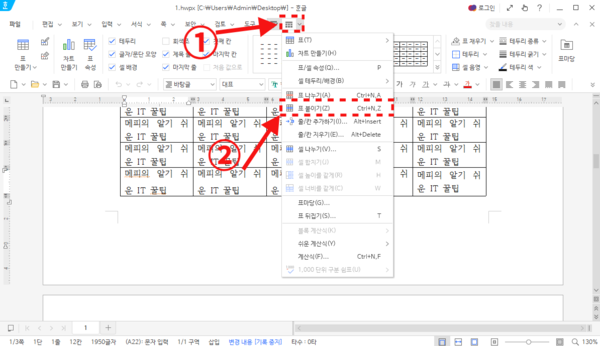
문서 작업을 하면서 주제를 분류해야 할 때, 읽기 쉽기 때문에 종종 표를 만듭니다. 하지만 표에 내용이 많으면 너무 커져서 한 페이지를 넘어가게 되는데, 그러면 맨 아래의 표 셀 중 일부가 잘려 나갈 수 있습니다. 그럴 경우, 맨 아래 셀에 쓰여진 내용이 잘려 보이지 않을 수 있으며, 내용이 잘 연결되지 않고 이해하기 어려울 수 있어 불편할 수 있습니다. 아니면, 어떤 경우에는 표 자체가 다음 페이지로 이동되어 다른 내용이 표의 맨 위로 이동하게 되고, 그러면 내용의 순서가 반대로 될 수 있습니다.
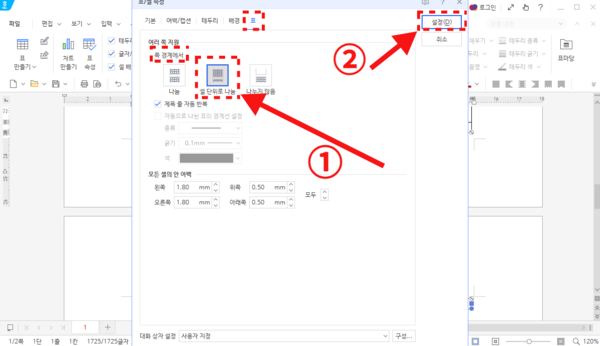
개인적으로 저는 표의 개체 속성에서 페이지 테두리를 설정해서 해결합니다.표 개체 속성을 입력하려면 표 전체를 마우스 오른쪽 버튼으로 클릭하면 맨 위에 (개체 속성) 항목이 나타납니다.클릭하여 개체 속성 창으로 들어가서 (표) 탭에서 다중 페이지 지원 항목에서 페이지 테두리를 설정합니다.분할, 셀별 분할, 분할 안 함의 세 가지 옵션이 있습니다.분할을 선택하면 표의 셀이 나뉜다고 생각하면 됩니다.중앙에서 셀별 분할을 선택하면 셀의 한 영역이 다음 페이지로 이동하지만 셀을 분할하는 것보다 셀별 분할이 더 깔끔하다고 생각합니다.마지막으로 분할 안 함으로 설정하면 표 전체가 한 페이지에 나타나므로 표 전체를 보고 싶다면 분할 안 함으로 설정하면 됩니다.다만, 무조건 표 전체가 한 페이지에 나타난다는 것은 아니므로 표 내용의 양에 따라 달라질 수 있다는 점을 유의하시기 바랍니다.또한 표 자체의 크기를 줄이거나 페이지 여백을 줄여서 표가 한 페이지에 나타나도록 할 수도 있습니다. 1) 표 크기 줄이기 표 자체의 크기를 줄여보죠! 단축키를 이용해서 표 자체의 셀 크기를 줄이거나 늘릴 수 있습니다. 먼저 단축키를 사용하기 전에 마우스로 적용할 표의 범위를 선택합니다. 선택한 상태에서 ctrl을 누른 채로 키보드의 화살표를 움직이면 표가 늘어나거나 줄어들기 때문에 조절해보세요. 2) 페이지 여백 줄이기 다음으로 페이지 여백을 줄여서 표의 페이지 크기에 맞출 수 있습니다. 키보드 상단에 있는 단축키(f7)를 눌러서 용지를 편집할 수 있으니 단축키를 눌러 창을 열고 위, 아래, 왼쪽, 오른쪽 여백을 숫자로 입력해서 수정하세요! 여백을 최대한 작게 하면서도 눈에 가장 좋게 하고 싶다면 10mm가 적당할 것 같습니다. 저는 5mm를 시도해봤는데 인쇄할 때 잘려나가서 그다지 마음에 드는 여백 크기가 아니었습니다. 한글 표 페이지 넘김 끊김 문제를 해결하는 방법을 살펴보았습니다. 조작방법은 생각보다 쉬우니 꼭 기억해두시고 잘 활용하시길 바랍니다. #한글자판넘기기#한글자잘라내기