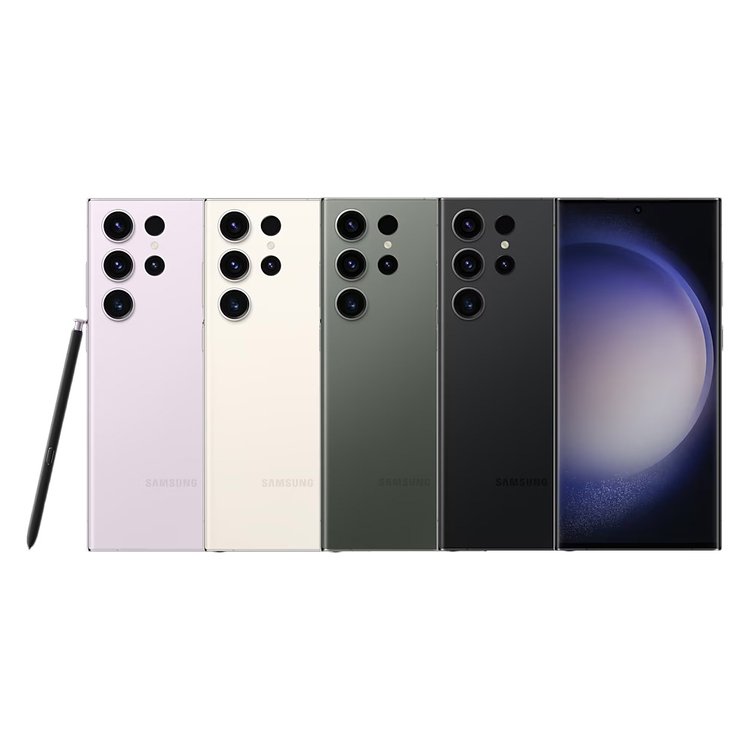
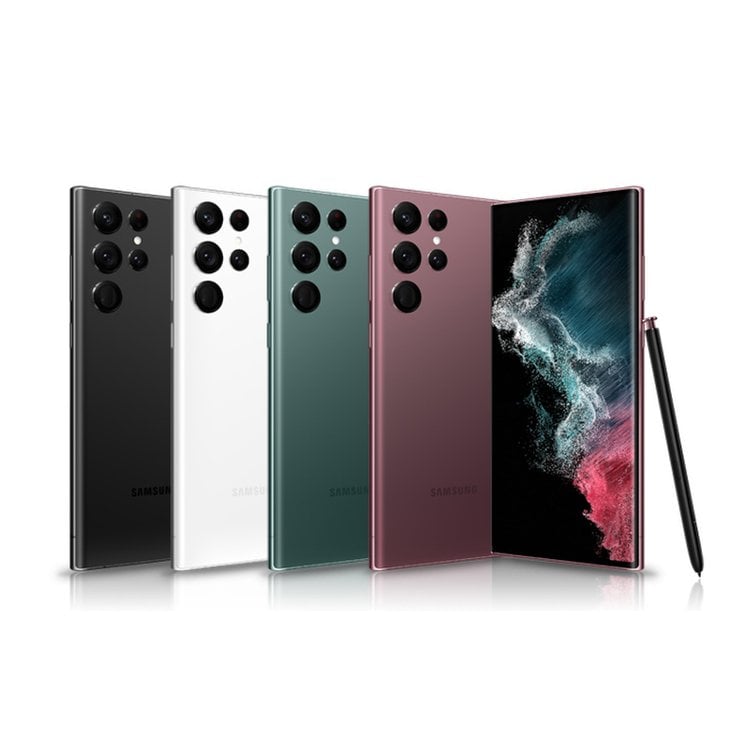
갤럭시 S23 울트라를 6개월 정도 사용하다가 S24 울트라로 바꿨습니다. 사실 새 스마트폰을 사서 어느 순간부터 사용하기 시작하더라도 이미 업그레이드가 되어 있어서 별 감흥이 없었는데, 이번 S24 시리즈는 생각보다 변화가 많아서 좀 더 빨리 써보고 싶네요.

제 경우는 자주 바뀌기 때문에 갤럭시 데이터 옮기는 방법은 잘 알지만, 자주 바꾸지 않는 분들은 데이터 옮기는 방법을 잘 모르시더라구요. 요즘은 삼성 스마트 스위치 앱으로 모든 데이터를 쉽게 옮길 수 있으니 걱정하지 않으셔도 됩니다. 이제 갤럭시 스마트 스위치 사용법을 소개하겠습니다.

갤럭시 데이터 전송 방법

우선 스마트폰을 구매하면 기본적으로 배터리가 50% 이상 충전되어 있어서 바로 켤 수 있다. 사실 갤럭시 데이터 옮기기가 정말 쉬운 이유는 신형 스마트폰의 경우 가이드라인이 제공되어 그대로 따라하면 되기 때문입니다. .
작동 원리는 갤럭시 스마트 스위치(Galaxy Smart Switch)라는 앱을 통해 데이터를 주고받는 것입니다. 이 앱은 기본적으로 삼성 갤럭시에 설치되어 있으며, 부팅 시 두 대의 스마트폰을 자동으로 연결할 수 있습니다. 무선 및 유선 전송이 지원됩니다. 유선은 무선보다 안정적이고 데이터를 더 빠르게 전송할 수 있으므로 케이블 사용을 권장합니다. iPhone에서 Galaxy로의 데이터 전송도 지원되므로 새 스마트폰의 안내에 따라 설정하세요. 그냥 이렇게 하세요.
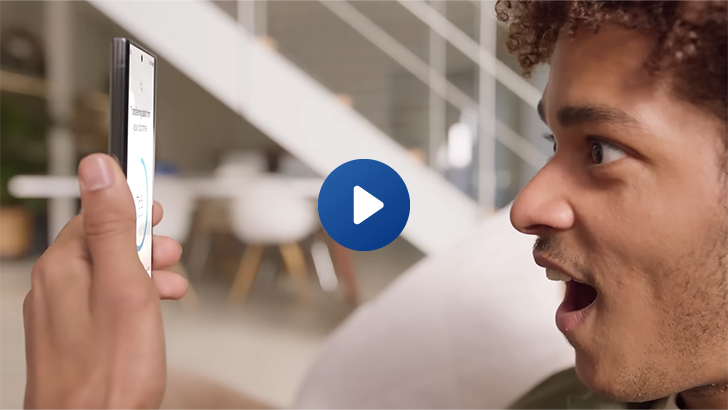
스마트 스위치 사용 방법: Galaxy를 처음 부팅하고 시작을 누른 후 선택한 항목을 제외하고 동의를 클릭하면 다른 기기에 대한 간편 설정 메뉴가 나타납니다. 여기에서 Galaxy에서 Galaxy로 데이터를 전송할 수 있습니다. iPhone에서 데이터를 전송하는 경우 두 번째 항목을 선택할 수 있습니다. QR코드 스캔 화면이 나오는데, 기존 스마트폰 카메라 앱을 실행해 인식하면 새 기기에 바로 설정이 나타나며 데이터 전송이 가능해진다. 새 스마트폰에서 네트워크(Wi-Fi 또는 데이터)를 설정하면 ‘휴대폰 준비 중’이라는 메시지가 나타납니다. 다음을 클릭하여 각종 설정을 진행하면 기존 스마트폰 사용자 인증 화면이 나타나며 데이터 및 계정 복사를 위한 화면이 나옵니다. 비밀번호를 입력하면 다른 기기에서 모바일 네트워크에 연결하기 위해 SIM을 삽입하거나 이동하라는 항목이 나타납니다. 요즘 최신 스마트폰은 eSIM을 지원하기 때문에 듀얼넘버를 사용할 수 있습니다. SIM 칩이 없어도 복사해서 사용할 수 있다고 해서 혹시라도 다른 기기에서 SIM 전송을 선택해서 갤럭시 S24 Ultra로 전송했는데 실패했습니다. 제가 알기로는 별도의 eSIM을 사용하면 양도가 가능한 것 같습니다. 그 후 데이터 전송을 선택했는데 로드가 잠시라서 뒤로 눌렀더니 구글 어시스턴트 설정 및 기타 설정 화면이 나오더니 스마트폰이 바로 새 휴대폰처럼 시동이 걸렸습니다. 일반적으로 데이터 전송을 선택하고 누르면 복사되는 데이터의 양에 따라 시간이 달라지지만 전송이 완료되면 종료됩니다. 하지만 저처럼 설정이 잘못 완료되었을 경우 다시 실행하는 방법이 있습니다. 삼성 스마트 스위치 앱 실행 두 대의 스마트폰에서 스마트 스위치 앱을 검색하고 실행해 보세요. 근처에 기기가 있으면 바로 인식하고, 기존 휴대폰에서 데이터 보내기나 새 휴대폰에서 데이터 받기를 누르면 바로 데이터가 검색됩니다. 모든 데이터를 이동할 수 있으며, 필요하지 않은 경우 등록된 계정정보, 통화기록, 연락처, 메시지만 이동할 수 있습니다. 설정을 눌러 원하는 항목만 이동할 수도 있습니다. 이번에 1TB를 구매했는데 저장공간이 충분해서 모두를 선택했습니다. 총 386GB, 2시간 33분이 표시되었으나, 전송을 완료하는데 약 1시간 40분 정도 소요되었습니다. 광고 이후 계속됩니다. 다음 주제 작성자 취소 갤럭시 데이터 전송 스마트 스위치 사용 방법 재생 좋아요 168 좋아요 공유 0:00:00 재생 음소거 00:00 00:52 실시간 설정 전체 화면 해상도 자동 480p 자막 비활성화 재생 속도 1.0x (기본) 해상도 자동(480p) 1080p HD 720p HD 480p 270p 144p 자막 설정 비활성화 옵션 글꼴 크기 배경색 재생 속도 0.5x 1.0x (기본값) 1.5x 2.0x 알 수 없는 오류가 발생했습니다. 도움말이 음소거되었습니다. 도움말 라이센스 이 영상은 고화질로 재생할 수 있습니다. 설정에서 해상도를 변경해보세요. 자세히보기 0:00:00 Collapse/ExpandCheck갤럭시 데이터 이동하기 스마트 스위치 사용법 갤럭시 스마트 스위치 사용법에 대한 영상을 올릴 예정이니 꼭 참고하시고 진행하시기 바랍니다. 기존 스마트폰보다 저장용량이 큰 스마트폰을 구입하는 경우 모든 데이터를 옮기는 것이 유리하지만, 그렇지 않은 경우 스마트폰의 사진과 동영상을 PC에 연결해 미리 백업해 두는 것을 권장합니다. 그 이후에는 스마트 스위치 직접 설정 메뉴를 꼭 이용해 보세요. 꼭 필요하고 원하는 데이터만 이동하고 사용하면 데이터 공간을 덜 차지하고 더 빠른 설정이 가능하다는 점에 유의하세요.